· Portugal IPTV · Apps e Players · 13 min de leitura
IPTV Extreme — Guia Completo de Instalação e Configuração para Portugal 2026
Guia completo do IPTV Extreme para Portugal — instalação no Android e Firestick, configuração M3U e Xtream Codes, resolução de problemas e configurações para ISPs portugueses.
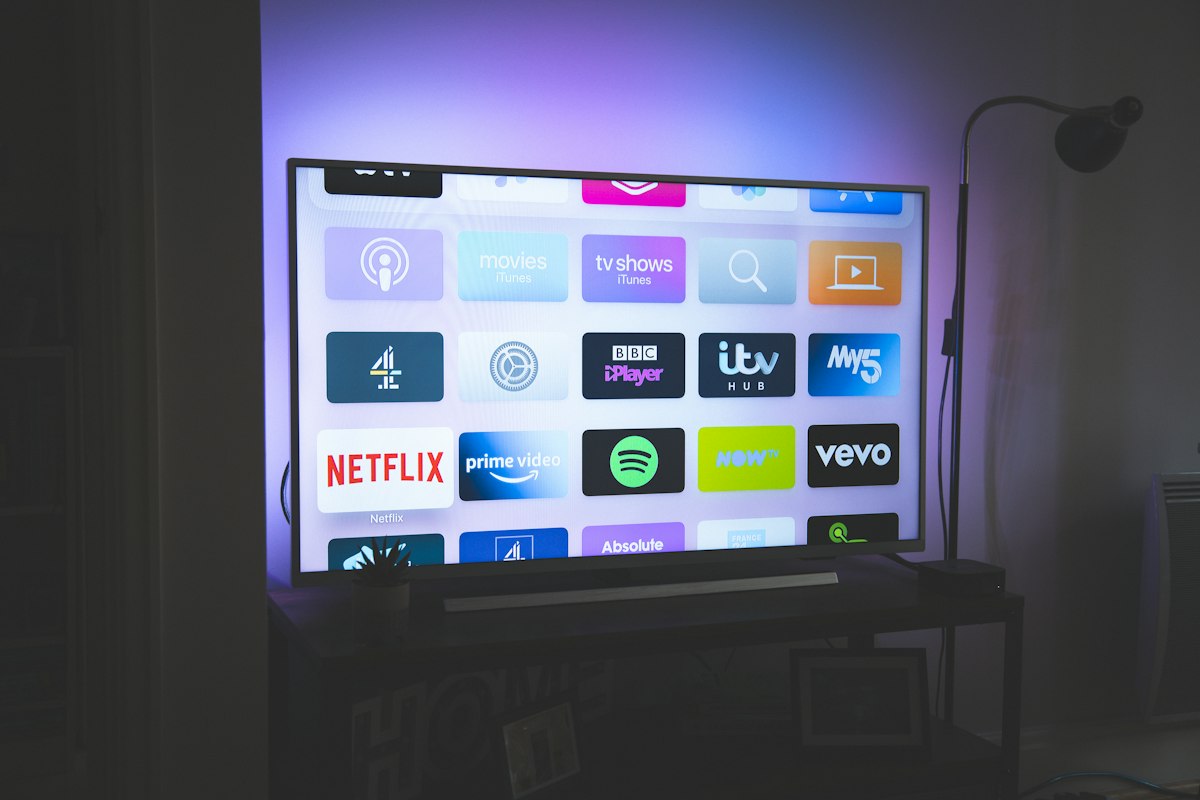
O IPTV Extreme é uma das aplicações de streaming mais populares entre os utilizadores de IPTV em Portugal. Ao contrário de outros leitores, oferece um conjunto completo de funcionalidades — guia de programação integrado, gravações, suporte Chromecast e configurações avançadas de buffer — tudo numa interface acessível para qualquer utilizador Android.
Neste guia completo explicamos tudo o que precisa de saber sobre o IPTV Extreme em 2026: como instalar no Android e no Firestick, os dois métodos de configuração (M3U e Xtream Codes), as definições ideais para ligações portuguesas, como resolver os problemas mais comuns e o que fazer se a sua TV não for compatível.
O que é o IPTV Extreme?
O IPTV Extreme é uma aplicação de reprodução de IPTV desenvolvida por Paolo Turatti, disponível gratuitamente na Google Play Store. É um leitor puro — não fornece canais nem conteúdos por si só. Funciona como intermediário entre o servidor do seu operador IPTV e o seu dispositivo, interpretando listas de canais e transmissões em direto.
A aplicação suporta três formatos de entrada:
- Listas M3U / M3U8 — o formato mais comum; basta um URL para carregar todos os canais
- Xtream Codes API — autenticação via servidor URL, utilizador e password; o método mais robusto
- Playlists XSPF — menos comum, mas totalmente suportado
Entre as suas funcionalidades mais valorizadas pelos utilizadores portugueses estão o guia de programação (EPG) integrado, o suporte a gravações em diferido, múltiplas listas com troca fácil, controlos parentais e compatibilidade com Chromecast.
IPTV Extreme Free vs IPTV Extreme Pro
Existem duas versões da aplicação:
| Funcionalidade | IPTV Extreme (Free) | IPTV Extreme Pro |
|---|---|---|
| Publicidade | Sim | Não |
| M3U e Xtream Codes | ✓ | ✓ |
| EPG integrado | ✓ | ✓ |
| Gravações | Limitado | Avançado |
| Temas (escuro/claro) | Básico | Todos incluídos |
| Preço | Gratuito | ~5€/ano |
| Disponibilidade | Google Play | Google Play |
Para uso casual, a versão gratuita funciona bem. Para quem vê televisão diariamente e quer uma experiência sem interrupções de publicidade, o IPTV Extreme Pro vale o investimento — menos de 0,50€ por mês.
Sem compromisso · Configuração em minutos · Resposta rápida
Dispositivos Compatíveis — O Que Funciona e o Que Não Funciona
Este é o ponto onde muitos utilizadores se surpreendem: o IPTV Extreme é exclusivo para Android. Não existe versão para iOS (iPhone/iPad) nem para os sistemas operativos das Smart TVs da Samsung (Tizen) ou da LG (webOS).
Funciona nativamente em:
- Smartphones e tablets Android (Android 5.0+)
- Android TV boxes (NVIDIA Shield, MECOOL, Xiaomi MI Box)
- Smart TVs com Android TV integrado
- Amazon Firestick / Fire TV — via instalação manual (ver secção abaixo)
- Chromecast com Google TV — via sideload
Não funciona em:
- Samsung Smart TVs (Tizen) — use IPTV Smarters Pro como alternativa
- LG Smart TVs (webOS) — mesma situação
- Apple TV, iPhone, iPad — iOS não é suportado
- Roku — sem suporte nativo
Se a sua TV é Samsung ou LG, a melhor solução é ligar um Firestick ou uma box Android ao HDMI da televisão e instalar o IPTV Extreme nesse dispositivo. Desta forma, a aplicação funciona perfeitamente e a televisão em si deixa de ser um obstáculo.
Como Instalar o IPTV Extreme no Android
A instalação em telemóvel ou tablet Android é o processo mais simples. Siga estes passos:
- Abra a Google Play Store no seu dispositivo Android
- Pesquise por “IPTV Extreme” — certifique-se de que o autor é Paolo Turatti
- Toque em Instalar e aguarde (o tamanho da aplicação é inferior a 20 MB)
- Após a instalação, abra a aplicação e aceite as permissões necessárias
Para a versão Pro, pesquise por “IPTV Extreme Pro” na Play Store. O processo de instalação é idêntico.
Nota: em caixas Android TV (como NVIDIA Shield ou MECOOL), o processo é o mesmo — aceda à Play Store no dispositivo, pesquise e instale.
Como Instalar o IPTV Extreme no Firestick (Sideload Passo a Passo)
A instalação no Firestick é ligeiramente diferente porque o IPTV Extreme não está disponível na Amazon App Store. É necessário instalar manualmente via APK — um processo chamado sideload que é completamente seguro e legal se a aplicação for obtida de fonte oficial.
Passo 1 — Ativar apps de fontes desconhecidas
No Firestick, vá a: Definições → Minha Fire TV → Opções para programadores → Instalação de aplicações de fontes desconhecidas → Ativar
Passo 2 — Instalar a aplicação Downloader
O Downloader está disponível na Amazon App Store gratuitamente. Pesquise por “Downloader” (developer: AFTVnews) e instale.
Passo 3 — Obter o APK do IPTV Extreme
Abra o Downloader e no campo de URL introduza o código 250931 (código oficial Downloader para o IPTV Extreme Pro) ou o URL direto do APK a partir da página oficial da aplicação. Aguarde o download — normalmente demora menos de 1 minuto.
Passo 4 — Instalar e configurar
Quando o download terminar, o Downloader solicita automaticamente a instalação. Aceite e aguarde. Após a instalação, a aplicação fica disponível na lista de apps do seu Firestick. Pode apagar o ficheiro APK do Downloader para libertar espaço.
O processo completo demora menos de 5 minutos e só é necessário fazer uma vez. Atualizações futuras podem ser instaladas da mesma forma.
Como Configurar o IPTV Extreme — Dois Métodos
Após instalar, o próximo passo é ligar o IPTV Extreme ao seu serviço de IPTV. Existem dois métodos principais:
Método 1 — Lista M3U (URL)
Este é o método mais simples. O seu operador fornece um URL que termina habitualmente em .m3u ou .m3u8.
- Abra o IPTV Extreme e toque no ícone de menu (três linhas, canto superior esquerdo)
- Selecione “Add playlist”
- Escolha “Playlist (M3U/XSPF)”
- Cole o URL da lista M3U no campo URL
- Atribua um nome (ex: “Portugal IPTV”) e toque em OK
A lista carrega automaticamente. Consoante o número de canais, o processo pode demorar entre 10 e 60 segundos. Quando terminar, todos os canais aparecem organizados por categoria.
Método 2 — Xtream Codes API
Este método é mais robusto e recomendado para quem tem um serviço IPTV de qualidade como a Portugal IPTV. Em vez de um ficheiro de lista, usa credenciais diretamente ao servidor.
- Abra o menu e selecione “Add playlist”
- Escolha “Xtream codes”
- Introduza:
- Server URL: o endereço do servidor (ex:
http://servidor.exemplo.com:8080) - Username: o seu nome de utilizador
- Password: a sua password
- Server URL: o endereço do servidor (ex:
- Toque em “Load”
Com Xtream Codes, os canais em direto, VOD (filmes e séries) e o EPG são carregados automaticamente a partir do servidor. A lista atualiza-se em tempo real — não é necessário importar novamente quando são adicionados novos canais.
Apoio 24/7 em português · Resposta em minutos
Configurações Recomendadas para Portugal
As definições padrão do IPTV Extreme nem sempre são ideais para as ligações portuguesas, especialmente quando os ISPs (Vodafone, NOS, MEO) aplicam throttling ao tráfego IPTV durante eventos populares como jogos da Liga Portugal ou da Champions League.

Configurações de Buffer
Aceda a Definições → Player Settings → Buffer size:
| Tipo de ligação | Buffer recomendado |
|---|---|
| Fibra ótica (100Mbps+) | 1.000 – 2.000 ms |
| Cabo / ADSL rápido | 2.000 – 3.000 ms |
| Wi-Fi doméstico | 3.000 – 5.000 ms |
| 4G / 5G móvel | 5.000 – 8.000 ms |
| Com VPN ativa | 5.000 – 8.000 ms |
Durante eventos desportivos com muita audiência, aumente o buffer temporariamente para o dobro do valor habitual. Isto evita a maioria dos cortes causados por instabilidade momentânea do servidor.
Decoder: Hardware vs Software
Em Definições → Player Settings → Decoder:
- Hardware decoder: recomendado para streams Full HD e 4K. Usa a GPU do dispositivo e consome menos bateria
- Software decoder: use apenas quando o hardware decoder causa ecrã preto ou erros de codec
Para streams em HEVC/H.265 (comum em canais 4K), alguns dispositivos mais antigos não suportam decodificação nativa. A solução é:
- Instalar o VLC for Android no seu dispositivo (gratuito na Play Store)
- Em Definições → Player Settings → External Player, selecione VLC
Com VLC como leitor externo, os erros de codec HEVC desaparecem na grande maioria dos casos.
Problemas Comuns e Como Resolver
IPTV Extreme a fazer buffering / a travar
- Aumente o buffer como descrito acima
- Verifique a velocidade da sua ligação — o mínimo recomendado é 10 Mbps para HD e 25 Mbps para 4K
- Mude de Wi-Fi para cabo de rede se possível
- Se o problema ocorrer só com certos canais, o problema pode ser do servidor do operador
Ecrã preto ao abrir um canal
- Tente alternar entre decoder de hardware e software
- Experimente o VLC como External Player (para streams HEVC)
- Verifique se o canal está ativo no portal do operador
EPG não aparece ou está vazio
- No menu da lista, toque nos três pontos ao lado da playlist e selecione “Update EPG”
- Nas definições, verifique se o EPG URL está preenchido (em operadores Xtream Codes, é carregado automaticamente)
- Aguarde — em listas com muitos canais, o EPG pode demorar vários minutos a sincronizar na primeira vez
Canais não carregam após atualização do IPTV Extreme
Algumas atualizações da aplicação resetam as definições do decoder. Se depois de uma atualização os canais deixaram de funcionar:
- Vá a Definições → Player Settings e reaplique as configurações de buffer e decoder
- Force o encerramento da aplicação e reabra
ISP a bloquear o IPTV
Os ISPs portugueses, em particular a Vodafone, têm vindo a bloquear ou a throttle tráfego de servidores IPTV em horários de pico. Se suspeita que este é o problema (os canais funcionam a horas normais mas falham durante jogos de futebol), a solução é usar uma VPN que anonimize o tráfego. Combine a VPN com um buffer de 5.000–8.000ms para compensar a latência adicional.
É Legal Usar o IPTV Extreme em Portugal?
A resposta curta é: a aplicação é legal; a legalidade depende do serviço que usa com ela.
O IPTV Extreme é um leitor de vídeo neutro, tal como o VLC Media Player ou qualquer outro player de código aberto. Instalar e usar a aplicação não constitui qualquer infração. O que determina a legalidade é a origem dos conteúdos.
Em Portugal, a legislação de direitos de autor (Código do Direito de Autor e dos Direitos Conexos) proíbe o acesso a transmissões protegidas sem autorização. As coimas previstas para utilizadores finais podem chegar aos 5.000€ e a tendência europeia é de crescente aplicação da lei — em Itália, por exemplo, a lei “Piracy Shield” entrou em vigor em 2024 com multas imediatas.
A forma mais segura de usar o IPTV Extreme em Portugal é ligá-lo a um serviço IPTV legítimo, com licenciamento adequado e servidores estáveis. Para além da segurança legal, a diferença de qualidade em relação a listas gratuitas ou serviços duvidosos é imediata — sem cortes, com EPG completo e apoio técnico disponível.
Se está à procura de uma solução que funcione bem com o IPTV Extreme e ofereça qualidade garantida, conheça as diferenças entre iptv portugal gratis e serviços premium antes de decidir.
IPTV Extreme vs Outros Leitores — Quando Usar Cada Um
O IPTV Extreme é excelente para Android, mas não é o único leitor no mercado. Eis uma comparação rápida para ajudar a escolher:
| Leitor | Android | iOS | Samsung/LG | Firestick | EPG | Gravações |
|---|---|---|---|---|---|---|
| IPTV Extreme | ✓ | ✗ | ✗ | Sideload | ✓ | ✓ (Pro) |
| IPTV Smarters Pro | ✓ | ✓ | ✓* | ✓ | ✓ | ✗ |
| TiviMate | ✓ TV | ✗ | ✗ | ✓ | ✓ | ✓ (Premium) |
| VLC | ✓ | ✓ | ✗ | ✗ | ✗ | ✗ |
| Smart IPTV | ✗ | ✗ | ✓ | ✗ | ✓ | ✗ |
*via browser ou app web
Para uma comparação detalhada de todos os leitores disponíveis para o mercado português, consulte o nosso guia de IPTV Smart Player — como escolher o melhor para Portugal. Se usa especificamente dispositivos Android, veja também a nossa comparação das melhores apps IPTV para Android em Portugal.
A regra geral é simples:
- Android (qualquer dispositivo) → IPTV Extreme Pro
- Firestick → IPTV Extreme (sideload) ou TiviMate
- iPhone / iPad → IPTV Smarters Pro
- Samsung / LG Smart TV → Smart IPTV ou IPTV Smarters (via browser)
Planos desde 15€/mês · Ativação imediata
Como Ligar o IPTV Extreme à Portugal IPTV
Se ainda não tem um serviço IPTV ou quer mudar para algo mais estável, a Portugal IPTV é totalmente compatível com o IPTV Extreme — tanto via M3U como via Xtream Codes. Para perceber exatamente que tipo de lista escolher e porque a lista importa mais do que a app, veja o nosso guia da melhor lista para IPTV Extreme.
O processo é simples:
- Peça o teste gratuito via WhatsApp ou formulário de contacto
- Receba as credenciais — servidor, utilizador e password — em minutos
- Configure no IPTV Extreme usando o método Xtream Codes descrito acima
- Comece a ver 50.000+ canais em Full HD, 4K e 8K
O teste permite avaliar a estabilidade real no seu dispositivo e ligação antes de qualquer compromisso. Se ficar satisfeito, os planos começam a partir de 15€/mês — veja os planos e preços da Portugal IPTV para escolher o que melhor se adapta às suas necessidades.
FAQ — Perguntas Frequentes sobre o IPTV Extreme em Portugal
O IPTV Extreme funciona em Samsung Smart TV?
Não. O sistema operativo das Samsung Smart TVs (Tizen) não suporta aplicações Android. Para usar IPTV numa Samsung Smart TV tem duas opções: instalar o IPTV Smarters Pro através do browser da TV (em alguns modelos), ou ligar um Firestick ou Android box ao HDMI da televisão. Com um Firestick, o IPTV Extreme funciona na perfeição.
Qual a versão atual do IPTV Extreme?
Em março de 2026, a versão mais recente disponível na Google Play é a 3.18.0. Para verificar se tem a versão mais atual, aceda à página da aplicação na Play Store e verifique se há atualizações pendentes.
O IPTV Extreme Pro vale a pena?
Sim, para utilizadores regulares. Por cerca de 5€/ano elimina todos os anúncios e desbloqueia gravações avançadas. Para quem vê televisão todos os dias, a experiência sem publicidade justifica amplamente o custo.
Como atualizar as listas no IPTV Extreme?
Para listas M3U, toque nos três pontos ao lado da playlist e selecione “Update playlist”. Para Xtream Codes, as listas atualizam-se automaticamente quando acede à aplicação. Se adicionaram novos canais, basta fechar e reabrir a aplicação.
O IPTV Extreme funciona com VPN?
Sim. A aplicação funciona normalmente com qualquer VPN instalada no dispositivo. Lembre-se de aumentar o buffer para 5.000–8.000ms quando usa VPN para compensar a latência adicional. Recomenda-se escolher um servidor VPN próximo de Portugal para minimizar o impacto na velocidade.
Como resolver erro “Cannot connect to server” no IPTV Extreme?
Este erro indica que o servidor do seu operador não está acessível. As causas mais comuns: URL do servidor errado, subscrição expirada, ou bloqueio pelo ISP. Verifique as credenciais com o seu operador, confirme que a subscrição está ativa e, se suspeitar de bloqueio do ISP, teste com uma VPN ativada.
Conclusão
O IPTV Extreme é uma das melhores opções de leitor IPTV disponíveis em 2026 para utilizadores Android em Portugal. A combinação de suporte a M3U e Xtream Codes, EPG integrado, configurações de buffer ajustáveis e compatibilidade com Firestick via sideload torna-o uma escolha versátil e poderosa.
Os pontos-chave a reter: a aplicação é exclusiva para Android (Samsung e LG Smart TVs não são suportadas diretamente); a versão Pro por 5€/ano elimina os anúncios; e as configurações de buffer são essenciais para uma experiência estável nas ligações portuguesas.
Para tirar o máximo partido do IPTV Extreme, é igualmente importante ter um serviço IPTV fiável por trás. A Portugal IPTV oferece compatibilidade total, servidores otimizados para ligações portuguesas e apoio 24/7 — com teste gratuito sem compromisso. Veja os planos a partir de 15€/mês e experimente hoje mesmo.
Sobre o autor
Este artigo foi escrito pela equipa da Portugal IPTV, especialistas em serviços de streaming por internet com anos de experiência no mercado português. Testámos e configurámos o IPTV Extreme em dezenas de dispositivos diferentes — de telemóveis Android a Firestick — para garantir que as recomendações neste guia refletem a experiência real. Para dúvidas ou assistência técnica, estamos disponíveis 24/7 via contacto.
Teste grátis antes de pagar · Sem fidelização